Zainstalowana i skonfigurowana platforma Moodle to dopiero połowa drogi do uruchomienia szkoleń w firmie. Kolejnym krokiem jest przeniesienie do niej realnej zawartości: kursów z poprzedniego systemu, gotowych pakietów SCORM albo listy pracowników, którzy mają z platformy korzystać. W tym artykule pokazujemy, jak wygląda ten proces krok po kroku – i co zrobić, jeśli materiałów szkoleniowych jeszcze w ogóle nie macie.
1. Zanim zaczniesz: sprawdź jaki jest Twój punkt wyjścia importu do Moodle
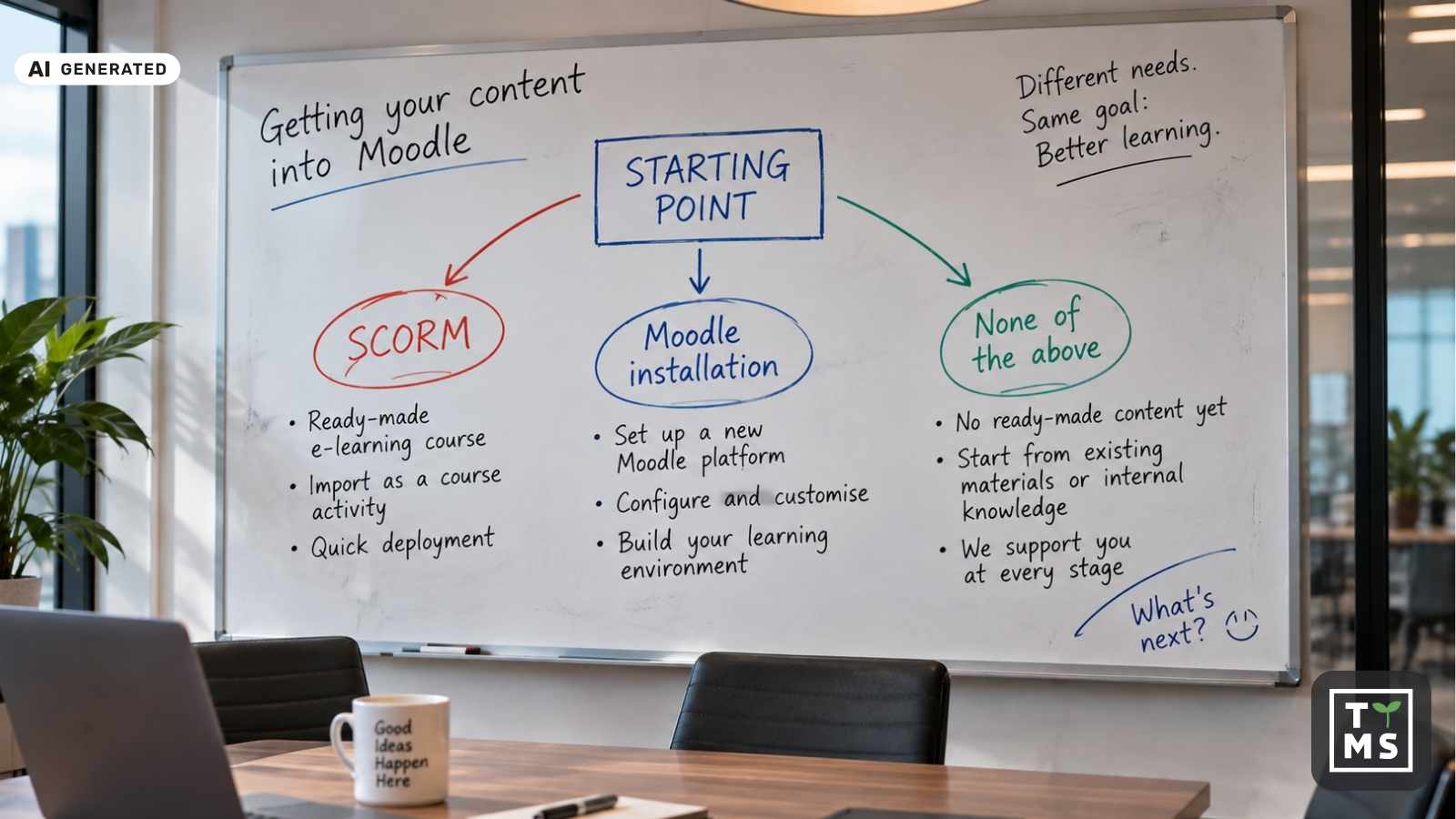
Sposób importu zależy od tego, co dokładnie chcesz przenieść do Moodle. W praktyce firmy trafiają w jedną z trzech sytuacji:
- Macie już gotowy kurs w formacie SCORM – wyprodukowany wcześniej, kupiony u zewnętrznego dostawcy albo wyeksportowany z innego systemu LMS. W takim wypadku wystarczy go zaimportować jako aktywność w kursie.
- Macie pełną kopię zapasową kursu z innej instancji Moodle (plik .mbz) – np. z environmentu testowego, z poprzedniego wdrożenia albo od firmy, która wcześniej obsługiwała waszą platformę. Wtedy importujecie cały kurs razem ze strukturą.
- Nie macie jeszcze żadnego z powyższych – macie za to prezentacje, procedury PDF, nagrania onboardingowe albo po prostu wiedzę w głowach pracowników, którą trzeba dopiero zamienić w kurs. To najczęstsza sytuacja zaraz po wdrożeniu i wymaga innego podejścia, o którym piszemy w ostatniej sekcji.
Poniższe instrukcje dotyczą dwóch pierwszych przypadków. Nazwy opcji i ich umiejscowienie mogą się nieznacznie różnić w zależności od wersji Moodle, jednak główne etapy procesu pozostają podobne. Dla pewności warto również zapoznać się z aktualną oficjalną dokumentacją Moodle. Linki do odpowiednich materiałów znajdziesz w dalszej części artykułu.
2. Import całego kursu z pliku kopii zapasowej (.mbz)
Jeśli dysponujecie plikiem .mbz – czyli pełnym backupem kursu wraz ze strukturą sekcji, aktywnościami i (opcjonalnie) plikami – proces wygląda następująco:
- Zaloguj się do Moodle z uprawnieniami nauczyciela lub managera i wejdź do kursu, do którego chcesz wgrać zawartość (może to być nowo utworzony, pusty kurs).
- Z menu kursu wybierz Więcej → Wykorzystanie kursu (Course reuse) → Przywróć (Restore).
- Wskaż plik .mbz – możesz go wgrać z dysku lub wskazać plik już umieszczony w obszarze plików kursu.
- Moodle przeprowadzi Cię przez kilka ekranów: potwierdzenie pliku, ustawienia przywracania (czy scalić zawartość z istniejącym kursem, czy nadpisać go w całości) oraz wybór, które elementy mają zostać przywrócone.
- Na etapie przeglądu zobaczysz pełną listę tego, co zostanie zaimportowane. To ostatni moment, żeby cofnąć się i coś poprawić.
- Po zatwierdzeniu proces przywracania działa w tle – w zależności od wielkości kursu może to potrwać od kilkudziesięciu sekund do kilku minut.
Ważna uwaga: pełny backup zwykle nie zawiera danych użytkowników takich jak wyniki quizów czy wpisy na forum, o ile świadomie nie zaznaczono tej opcji przy tworzeniu kopii. To zabezpieczenie, które chroni przed przypadkowym przeniesieniem danych osobowych między środowiskami.
3. Import pojedynczych elementów z innego kursu
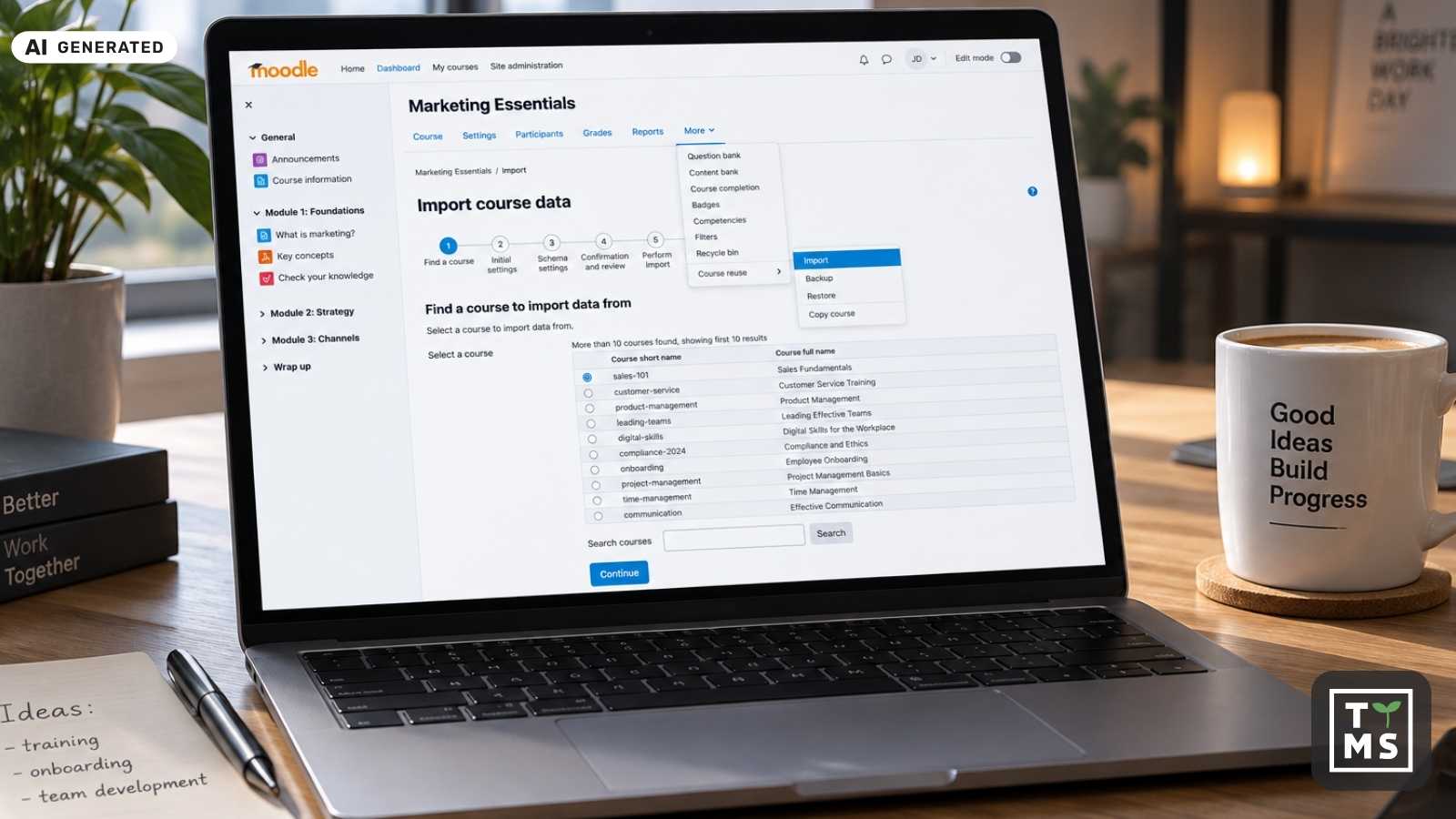
Jeśli nie potrzebujecie całego kursu, a tylko wybranych materiałów – np. jednego modułu, quizu albo zestawu plików – Moodle oferuje osobną funkcję Import, dostępną w tym samym miejscu co Przywracanie:
- Wejdź do kursu docelowego i wybierz Więcej → Wykorzystanie kursu → Import.
- Wyszukaj kurs źródłowy (musisz mieć w nim uprawnienia edycyjne).
- Zaznacz, które typy elementów chcesz przenieść: aktywności, bloki, filtry.
- Na kolejnym ekranie zaznacz konkretne pozycje – możesz wybrać pojedynczy quiz czy plik, zamiast całej sekcji.
- Zatwierdź import i poczekaj na komunikat o zakończeniu operacji.
Ta metoda jest wygodna, gdy budujecie kilka podobnych kursów (np. dla różnych działów) i chcecie ponownie wykorzystać część wspólnych materiałów, zamiast tworzyć je od nowa za każdym razem.
4. Import pakietu SCORM jako aktywności kursu
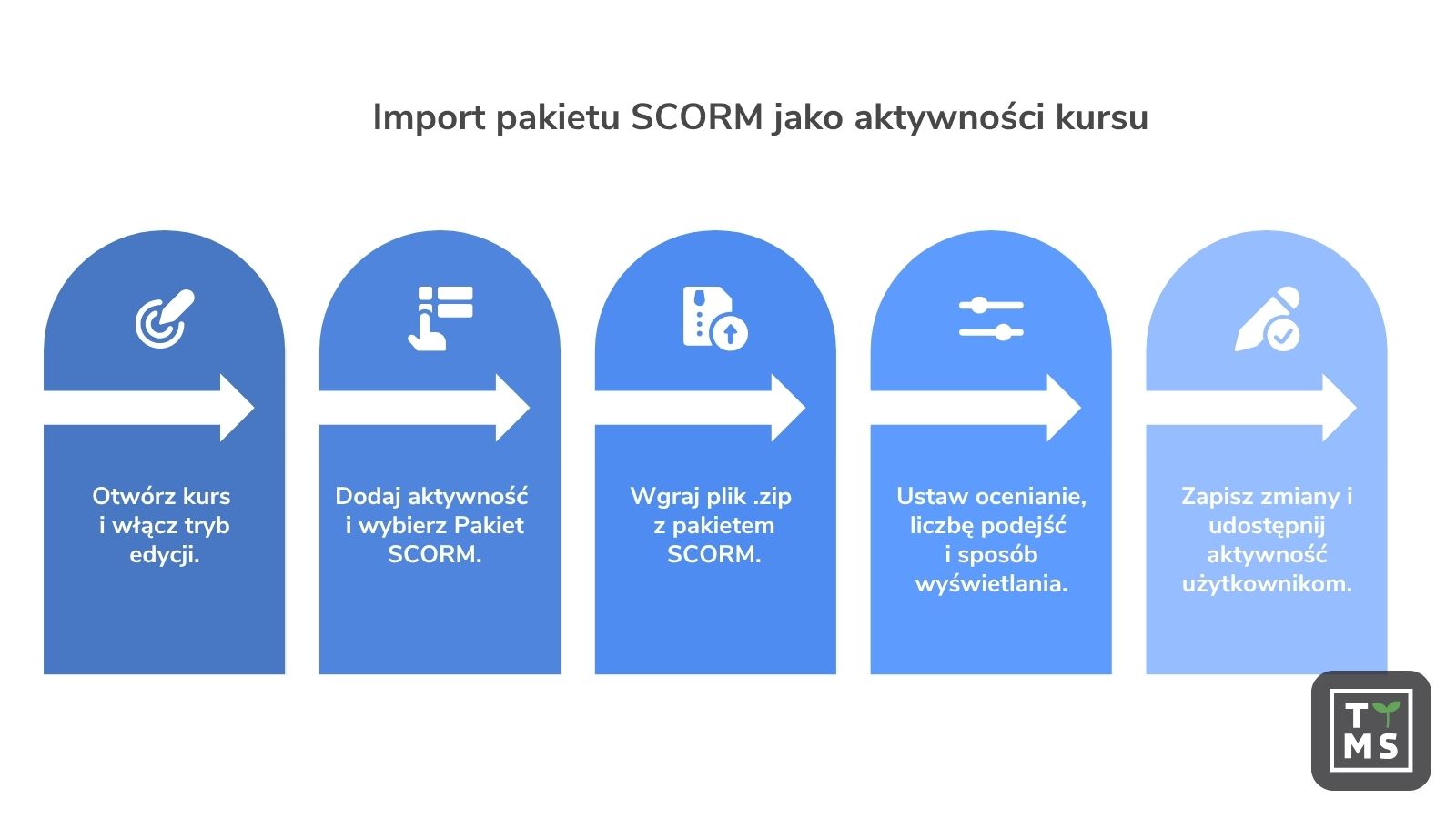
Pakiet SCORM to najpopularniejszy format gotowego kursu e-learningowego – niezależnie od tego, czy powstał u zewnętrznego dostawcy, w narzędziu autorskim, czy w wyniku eksportu z innego systemu. Import wygląda inaczej niż w przypadku backupu kursu, bo SCORM jest tu jedną aktywnością wewnątrz kursu, a nie całym kursem:
- Wejdź do kursu, w którym ma się pojawić szkolenie, i włącz tryb edycji.
- W wybranej sekcji kliknij Dodaj aktywność lub zasób i z listy wybierz Pakiet SCORM.
- Wgraj plik .zip zawierający pakiet SCORM.
- Skonfiguruj podstawowe ustawienia: sposób oceniania (np. na podstawie najwyższego wyniku czy ostatniej próby), liczbę dozwolonych podejść oraz sposób wyświetlania treści (w nowym oknie czy w ramach strony kursu).
- Zapisz i wróć do kursu – zobaczysz nową aktywność, gotową do otwarcia przez użytkowników.
Warto przetestować pakiet z poziomu konta testowego przed udostępnieniem go docelowej grupie – zwłaszcza jeśli pakiet SCORM pochodzi z zewnętrznego źródła i nie macie pewności co do jego zgodności z wersją Moodle.
5. Import listy użytkowników i przypisanie ról
Materiały to jedna strona równania – druga to ludzie, którzy mają z nich korzystać. Zamiast dodawać każdego pracownika ręcznie, można zaimportować listę zbiorczo:
- Przygotuj plik CSV z kolumnami takimi jak imię, nazwisko, adres e-mail i nazwa użytkownika (dokładny wymagany format zależy od konfiguracji platformy).
- Przejdź do Administracja witryny → Użytkownicy → Prześlij użytkowników.
- Wgraj plik CSV i przejrzyj podgląd – Moodle pokaże, jak zinterpretuje poszczególne kolumny i czy nie ma błędów w danych.
- Zatwierdź import. Nowe konta zostaną utworzone automatycznie, a jeśli plik zawierał odpowiednie kolumny, użytkownicy mogą zostać od razu zapisani na wskazane kursy.
- Osobno przypisz role (np. nauczyciel, uczestnik, menedżer) w kursach lub na poziomie kategorii, jeśli nie zrobił tego import.
Jeśli firma korzysta z logowania SSO (np. przez Azure AD lub Microsoft 365), część tego procesu może być zautomatyzowana przez synchronizację kont – to jednak osobny temat, wykraczający poza ręczny import.
6. Co zrobić, gdy nie masz jeszcze żadnych materiałów do zaimportowania
To najczęstszy scenariusz zaraz po wdrożeniu: platforma działa technicznie poprawnie, ale nie ma jeszcze co do niej wgrać. Firma dysponuje wiedzą – procedurami, prezentacjami, nagraniami – ale nie w formacie, który Moodle rozumie jako gotowy kurs.
W takiej sytuacji są dwie drogi:
- Przygotowanie treści samodzielnie, z pomocą narzędzia AI4E-learning. Zespół wskazuje cel szkolenia i przekazuje posiadane materiały źródłowe (dokumenty, prezentacje, nagrania), a narzędzie generuje z nich strukturę kursu wraz z narracją audio i quizami, eksportując gotowy pakiet SCORM – dokładnie w formacie, który można zaimportować metodą opisaną wyżej.
- Zlecenie produkcji kursu zespołowi TTMS. Jeśli potrzebujecie pełnej oprawy graficznej, animacji czy wersji językowych, produkcja na zamówienie obejmuje cały proces: od scenariusza, przez grafikę i interakcje, po eksport i testy na platformie.
Obie ścieżki prowadzą do tego samego efektu końcowego: pakietu gotowego do wgrania na platformę, którą już macie skonfigurowaną.
7. Podsumowanie
Uruchomienie Moodle to ważny krok, ale dopiero wtedy zaczyna się praktyczna część całego procesu: przeniesienie istniejących kursów, uporządkowanie użytkowników i wypełnienie platformy treściami, z których pracownicy rzeczywiście będą korzystać. Punkt wyjścia w każdej organizacji może być inny. Czasem są to gotowe pakiety SCORM i kursy z poprzedniego LMS, a czasem prezentacje, dokumenty, procedury i wiedza ekspertów, które dopiero trzeba zamienić w szkolenia.
Dlatego warto spojrzeć na Moodle jako na część większego ekosystemu nauki w organizacji. TTMS może wesprzeć cały proces: od analizy potrzeb, wdrożenia i konfiguracji Moodle, przez migrację oraz integracje, aż po przygotowanie i uruchomienie treści szkoleniowych. Jeśli materiały źródłowe już istnieją, AI4E-learning może dodatkowo pomóc przekształcić je w gotowe kursy i znacząco skrócić drogę od firmowej wiedzy do szkolenia dostępnego dla pracowników.
Jeśli właśnie zastanawiacie się, jak przejść od wdrożonej platformy do działającego środowiska szkoleniowego, porozmawiajmy o Waszym punkcie wyjścia. Pomożemy dobrać zakres wdrożenia i kolejne kroki do materiałów, systemów oraz potrzeb Waszej organizacji.
FAQ
Czy import kursu do Moodle przenosi też wyniki i historię użytkowników?
To zależy od sposobu przenoszenia kursu. Import treści z innego kursu Moodle nie obejmuje danych użytkowników, takich jak posty na forum. W przypadku przywracania kursu z kopii zapasowej zakres przenoszonych informacji zależy od zawartości backupu oraz dostępnych uprawnień.
Jaki jest maksymalny rozmiar pliku SCORM, który można wgrać do Moodle?
Zależy to od ustawień konkretnej instalacji – limitu wielkości przesyłanych plików skonfigurowanego na serwerze oraz w samym Moodle. W razie potrzeby limit ten można podnieść na poziomie konfiguracji platformy.
Czy mogę zaimportować kurs z zupełnie innego systemu LMS, a nie tylko z Moodle?
Zależy to od tego, w jakim formacie system źródłowy eksportuje dane. Jeśli udostępnia pakiet SCORM, można go zaimportować jako aktywność w kursie Moodle. Pełne przeniesienie struktury kursu, ról i danych z innego LMS to zwykle osobny projekt migracyjny, wymagający wcześniejszego ustalenia zakresu.
Co zrobić, jeśli import kończy się błędem?
Przyczyn może być wiele, od limitów wielkości plików i konfiguracji środowiska po problemy ze zgodnością przy przywracaniu kopii kursów. W takim przypadku warto przeanalizować konkretny komunikat błędu i konfigurację środowiska Moodle.
Czy zaimportowany pakiet SCORM da się później edytować bezpośrednio w Moodle?
Nie – pakiet SCORM jest zamkniętą paczką treści i Moodle traktuje go jako gotowy plik do odtworzenia, a nie edytowalny materiał. Aby wprowadzić zmiany, trzeba zmodyfikować kurs w narzędziu, w którym powstał (np. w AI4E-learning albo innym autorskim narzędziu), wyeksportować go ponownie i zastąpić poprzednią wersję aktywności w Moodle.